在日常使用电脑时,我们可能会遇到某些软件无法正常卸载的情况,这不仅占用系统资源,还可能影响电脑性能。本文将深入探讨电脑软件无法卸载的常见原因,并提供相应的解决方案。
一、软件无法卸载的常见原因
1. 软件进程仍在运行
卸载程序需要先关闭软件的所有进程。如果软件在后台运行或有相关服务未停止,卸载程序会因无法访问被占用的文件而失败。例如,防病毒软件或某些常驻内存的工具软件容易出现此问题。
2. 卸载程序损坏或缺失
软件通常通过自带的卸载程序(如Uninstall.exe)进行移除。如果该程序被误删、损坏,或安装时未正确注册,就会导致无法通过常规方式卸载。这在非正规渠道下载的软件中较为常见。
3. 系统权限不足
当前用户账户可能没有管理员权限,无法执行删除系统文件和修改注册表等操作。尤其是在公司或学校的公用电脑上,权限限制可能较为严格。
4. 残留文件或注册表冲突
软件可能在之前的安装或卸载过程中留下了残余文件或注册表项,这些残留物会干扰新的卸载过程,导致系统认为软件仍在部分使用中。
5. 病毒或恶意软件干扰
某些恶意软件会刻意阻止自己被卸载,以维持对系统的控制。它们可能会禁用任务管理器、卸载程序或系统工具。
6. 系统文件损坏或DLL冲突
操作系统的关键文件损坏,或动态链接库(DLL)文件被多个软件共用且版本冲突,也可能导致卸载失败。
二、解决方案与操作步骤
1. 重启电脑并重试
重启可以关闭所有后台进程,是最简单直接的解决方法。重启后立即尝试卸载,避免其他程序启动。
2. 使用安全模式卸载
在安全模式下,系统只加载基本驱动和服务,可以避免大部分软件进程的干扰。进入安全模式后,通过控制面板的“程序和功能”进行卸载。
3. 利用第三方卸载工具
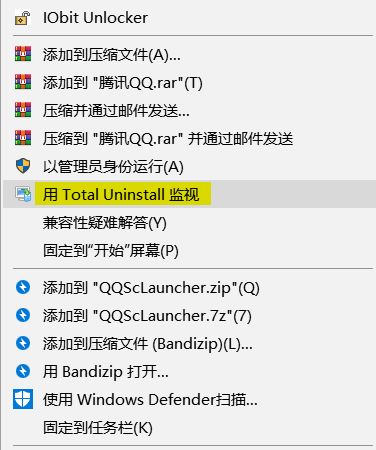
如Revo Uninstaller、Geek Uninstaller等工具能强制终止进程、扫描残留文件和注册表项,实现深度清理。它们尤其适用于卸载程序损坏的情况。
4. 手动删除(进阶操作)
对于熟悉系统的用户,可以手动删除:
- 结束相关进程(通过任务管理器)。
- 删除软件安装目录(通常在Program Files下)。
- 清理注册表(运行regedit,谨慎删除Software键下相关条目)。
注意:手动操作有风险,建议先备份注册表或创建系统还原点。
5. 检查用户权限与杀毒扫描
确保使用管理员账户操作,并运行杀毒软件全盘扫描,排除恶意软件干扰。
6. 使用系统还原或修复安装
如果问题由系统损坏引起,可尝试使用系统还原点恢复到软件安装前的状态,或通过Windows安装媒介进行修复安装。
三、预防措施
- 从官方或可信渠道下载软件,减少安装包损坏的风险。
- 卸载前关闭软件及其相关服务,阅读卸载提示。
- 定期使用系统清理工具维护电脑,避免垃圾文件堆积。
软件无法卸载多由进程占用、程序损坏或系统问题导致。通过重启、安全模式、第三方工具等方法通常能解决大部分问题。若遇到恶意软件或复杂情况,则需结合杀毒扫描和系统修复来处理。养成良好的软件管理习惯,能有效减少此类困扰。